Meta Pixel va Telegram kanalni ulash: qadam-baqadam qo'llanma
Pixel yaratishdan statistikagacha — har bir qadam skrinshot bilan.
1. Meta Pixel yaratish
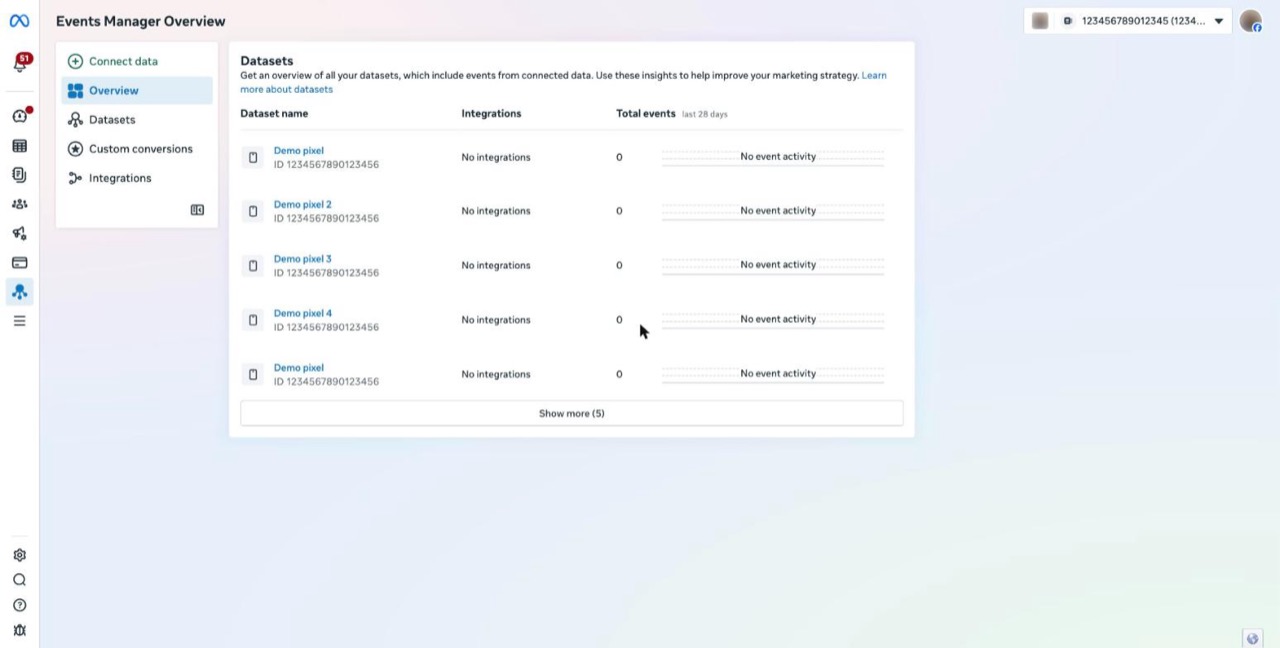
Events Manager'ni oching
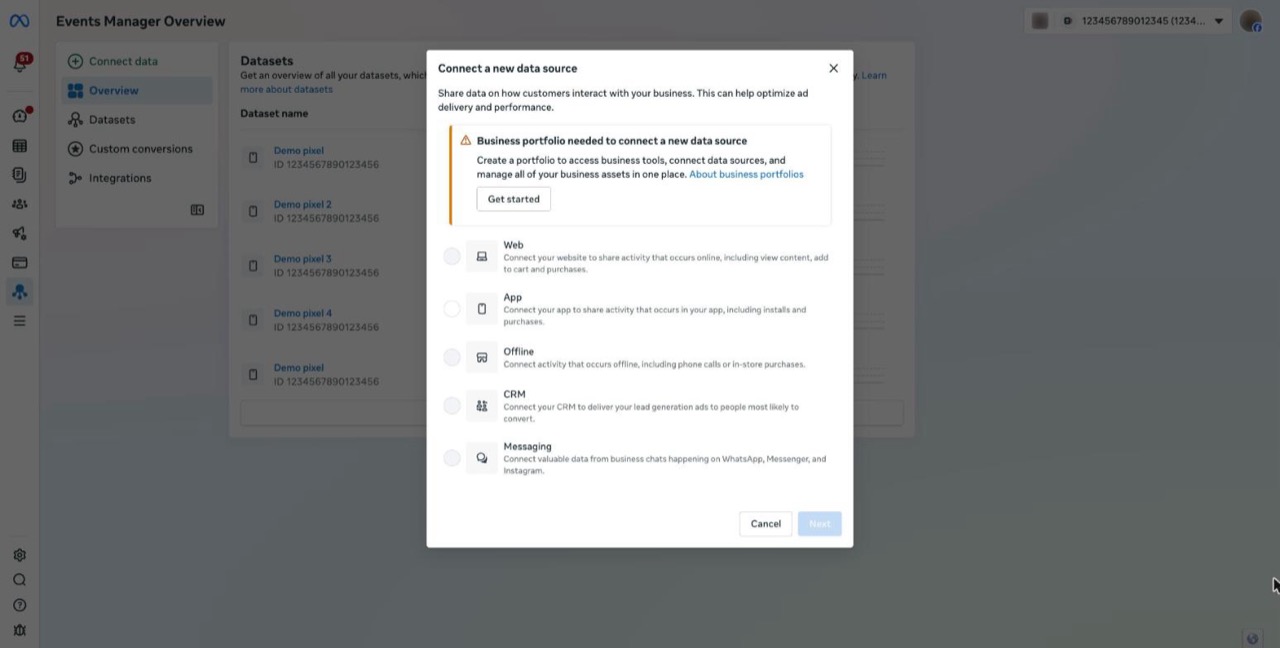
Yangi pixel qo'shing
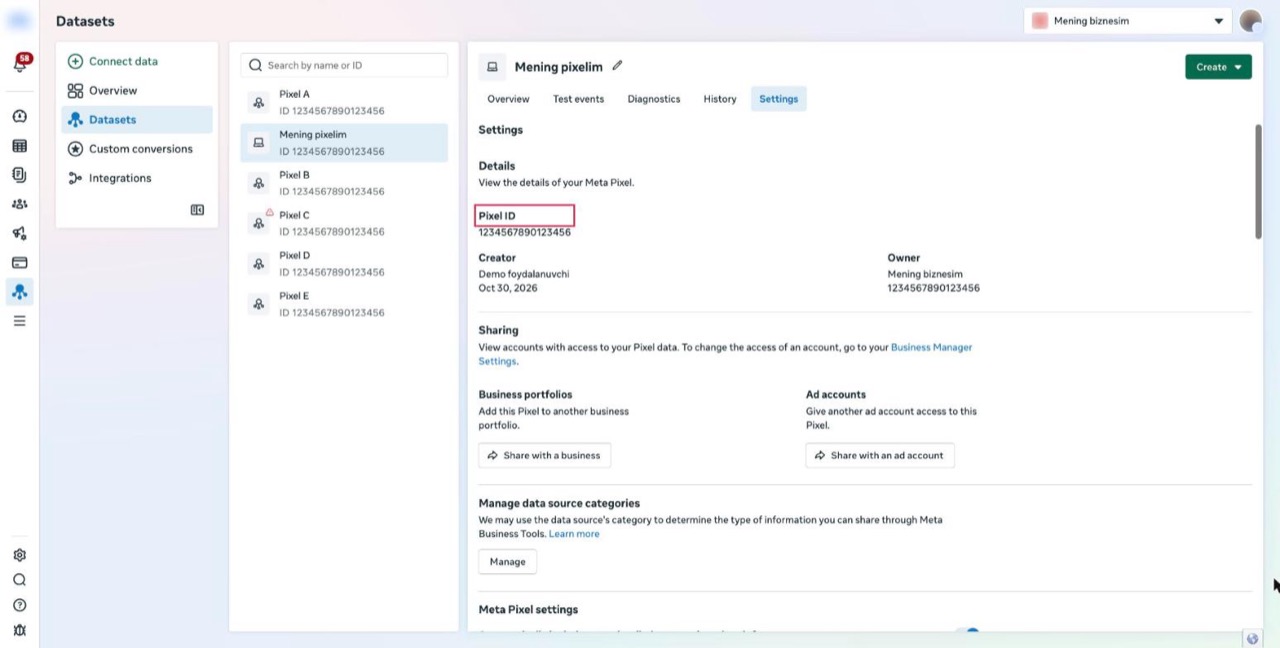
Pixel ID ni nusxalang
2. Access Token olish
Generate access token
EAA...) nusxalang. Token faqat bir marta ko'rsatiladi — hech kimga bermang.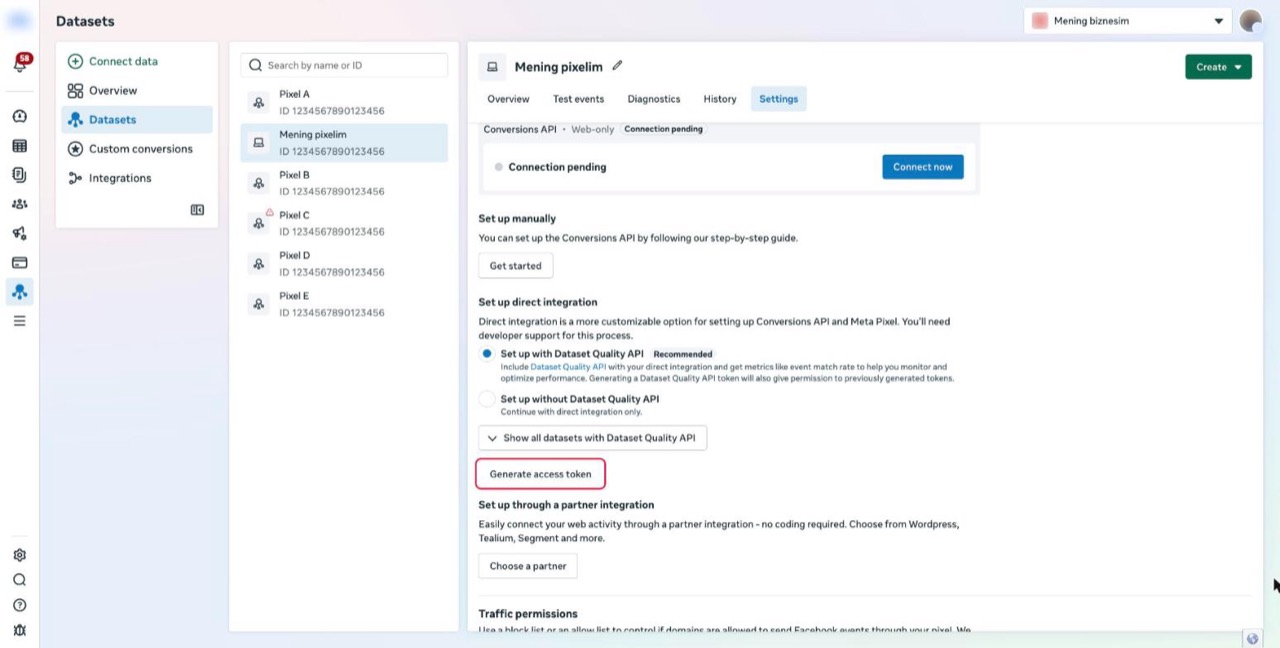
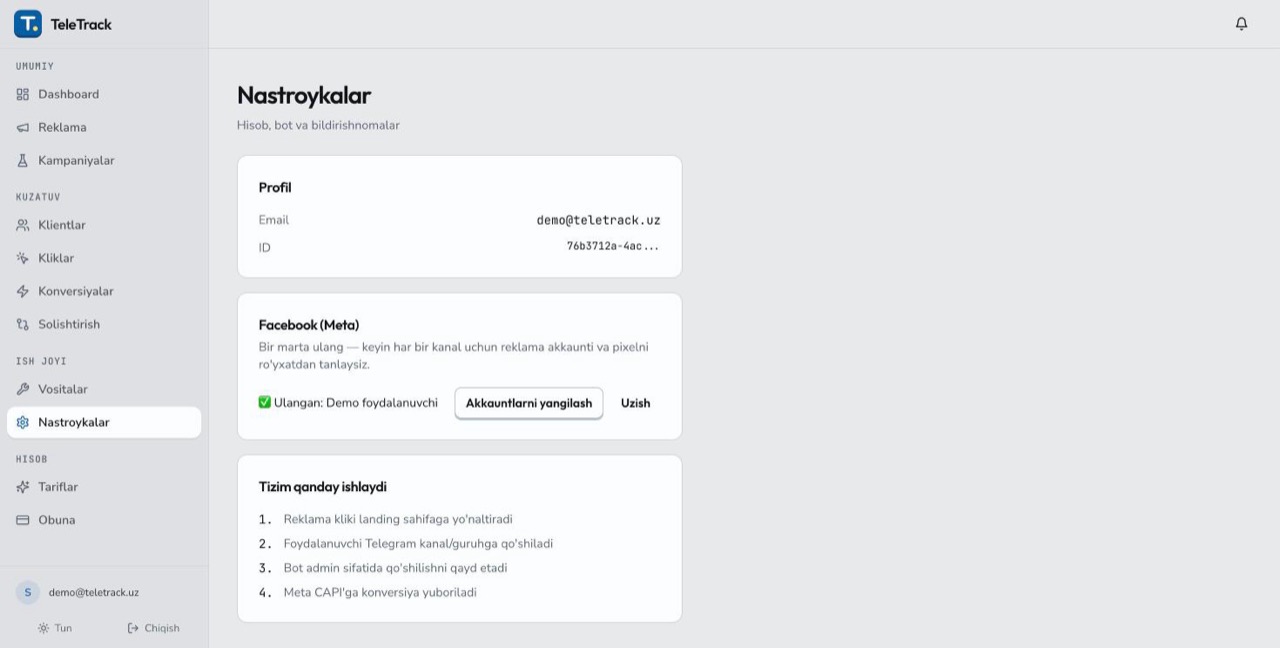
Yoki Facebook orqali bir bosishda
3. Botni kanalga admin qilish
@TeleTrack_robot ni qo'shing
- Kanalingizni tanlang.
- Ruxsatlarda Invite users via link yoqilgan bo'lsin.
- Add as admin / Save ni bosing.
Qo'lda: Kanal → Manage Channel → Administrators → Add Admin → @TeleTrack_robot.
100% aniqlik uchun kanal Private bo'lsin (Public kanalda ~50%).
4. Klient qo'shish va ishga tushirish
Yangi klient
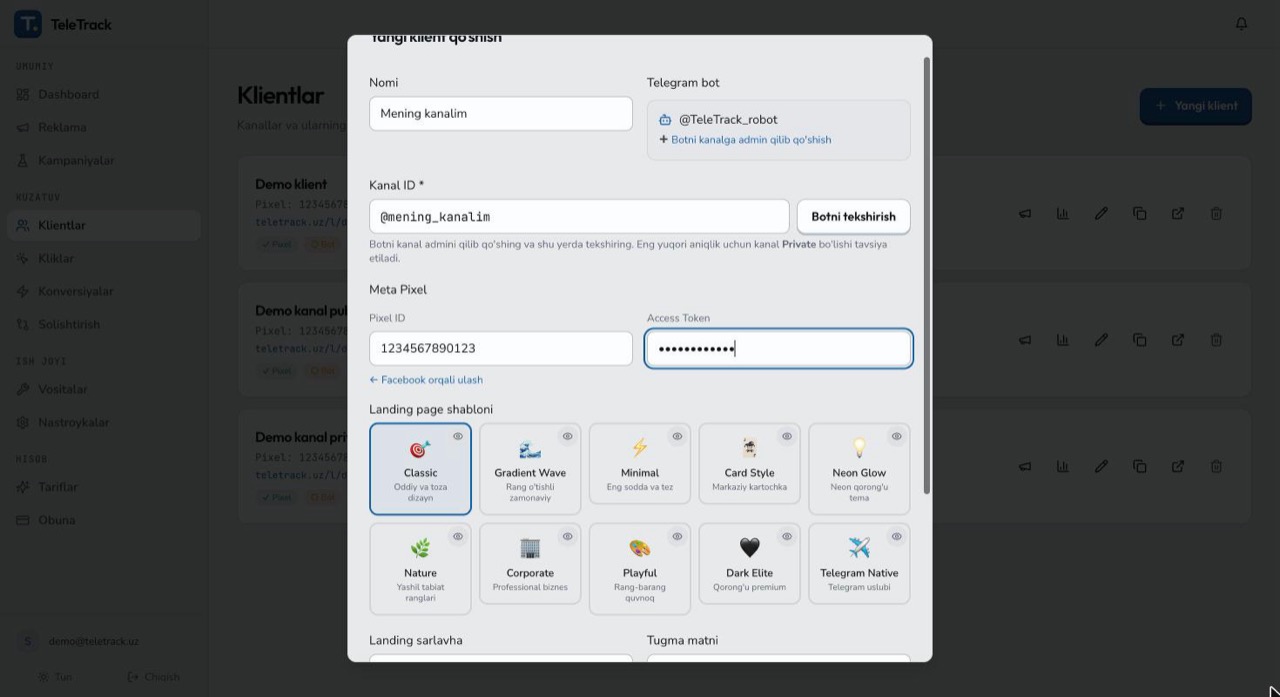
@username yoki -100...) yozing, Botni tekshirish ni bosing — yashil ✅ chiqishi kerak.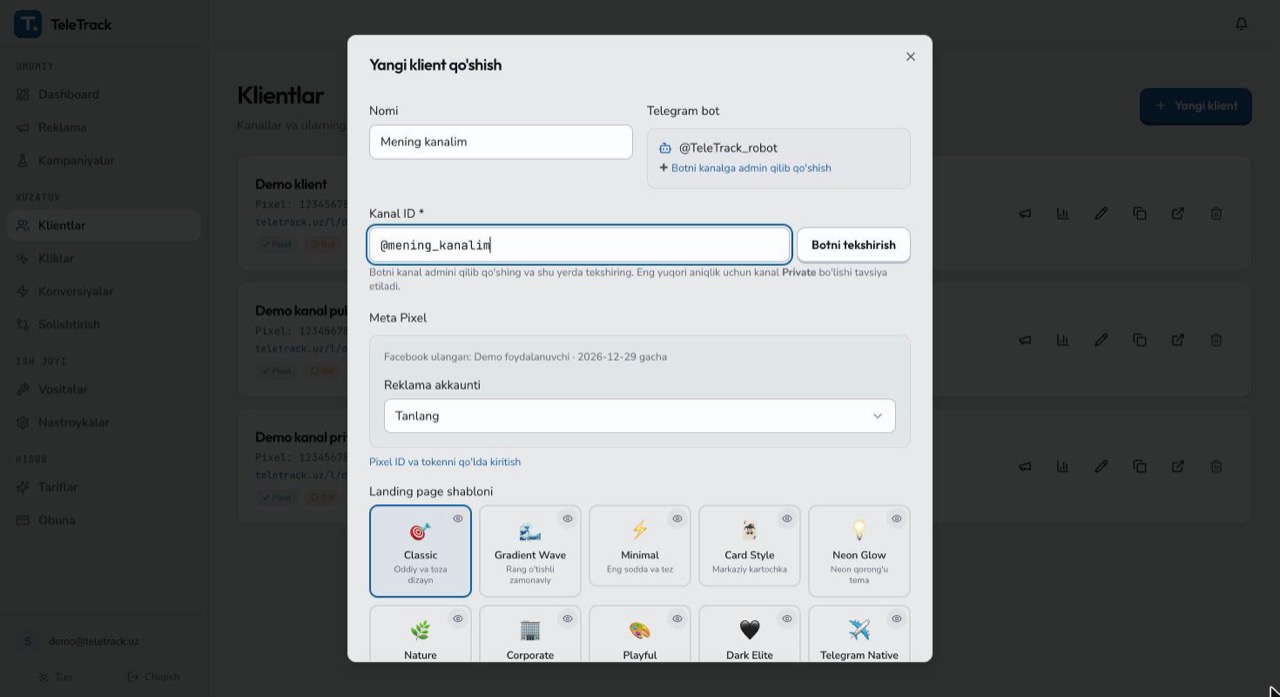
Pixel ulash
Linkni reklamaga qo'ying
teletrack.uz/l/... qisqa linki chiqadi. Uni nusxalab Meta reklamasining Website URL maydoniga qo'ying. Reklama maqsadi — Leads yoki Sales, konversiya eventi — shu pixel. Tayyor: har bir obuna Meta'ga konversiya bo'lib ketadi.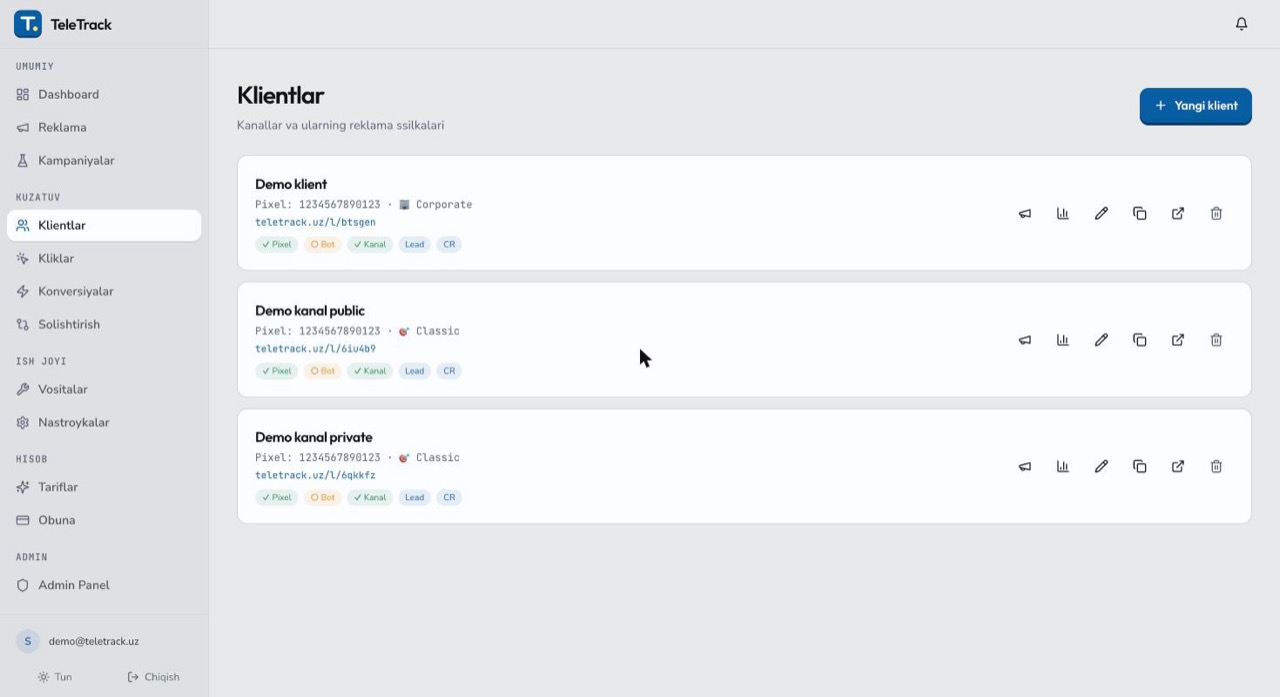
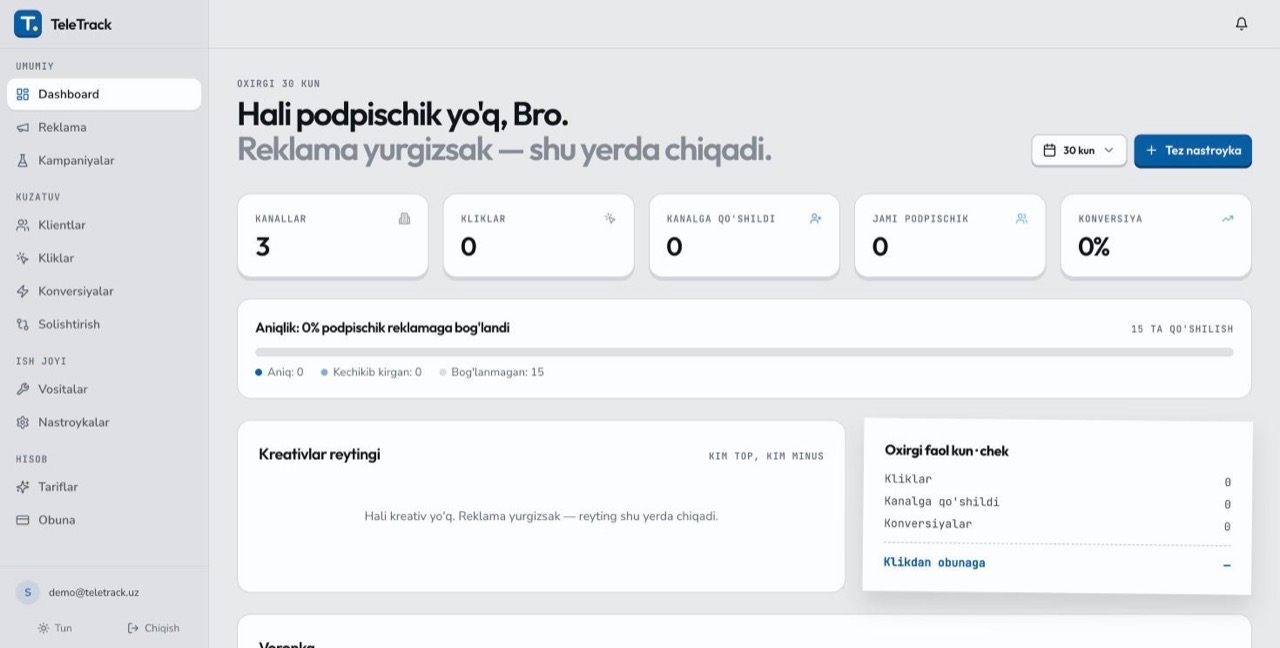
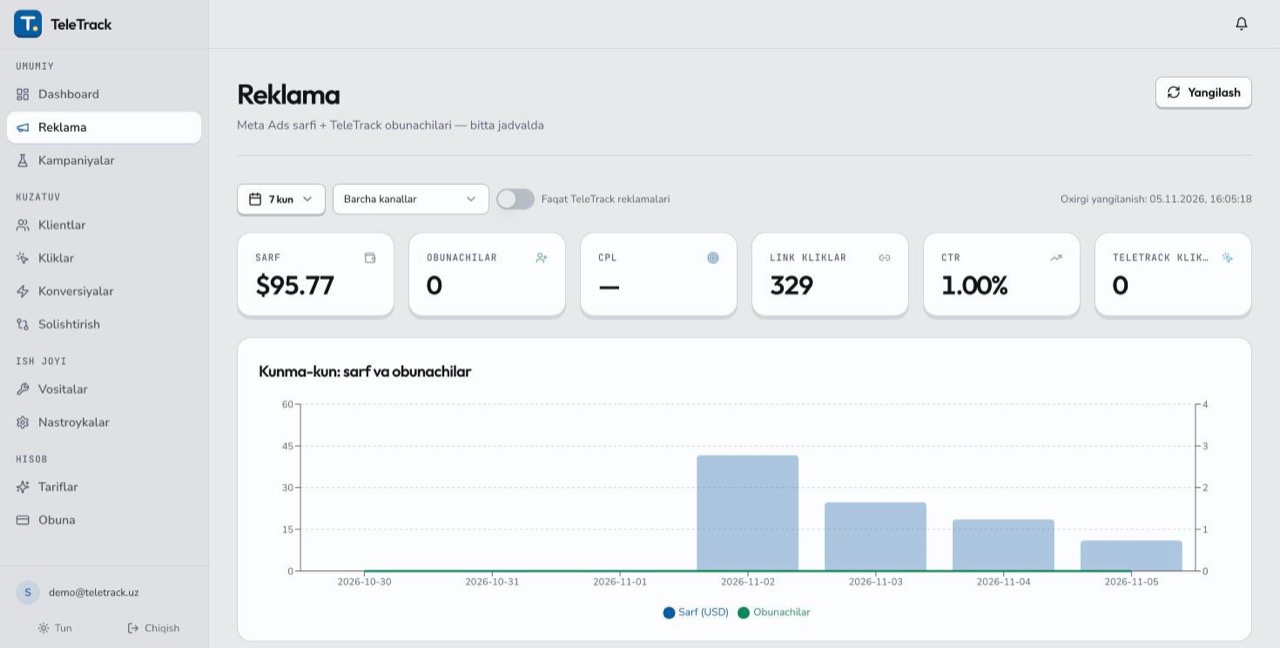
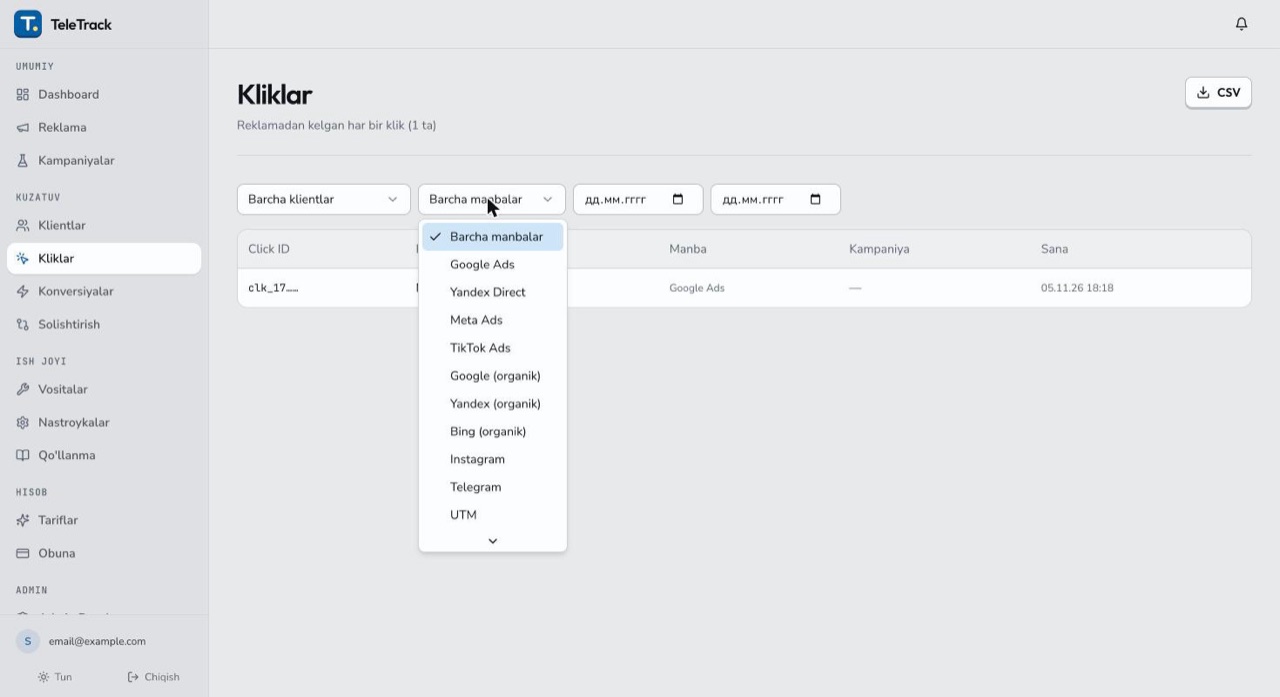
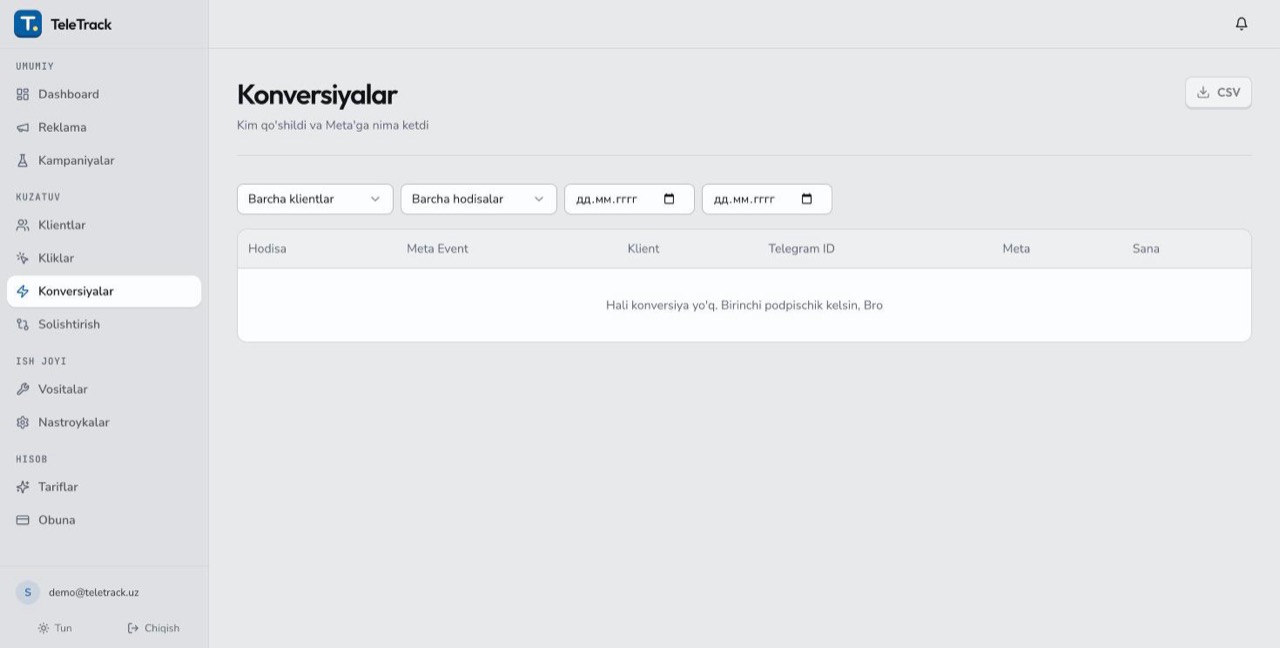
5. Statistikani kuzatish
Dashboard
Reklama
Kliklar
Konversiyalar
6. Saytdan kelgan obunachilar (Google, Yandex, SEO)
Telegram tugmasiga TeleTrack havolasi
t.me/... emas, klient kartasidagi teletrack.uz/l/... havolasini qo'ying. Tashrifchi bosganda u har doimgidek kanalga o'tadi, TeleTrack esa uni qayd qiladi.Skriptni saytga qo'shing
<head> qismiga qo'ying (WordPress'da — header'ga kod qo'shish plagini, Tilda'da — Sayt sozlamalari → HTML kod):<script src="https://teletrack.uz/tt.js" async></script>
Skript tashrifchi saytga qayerdan kelganini (Google/Yandex reklamasi, qidiruv, Meta, TikTok, UTM) 90 kun eslab qoladi va TeleTrack havolasiga qo'shib yuboradi. Yangi reklama orqali qaytib kelsa — yangisi yoziladi.
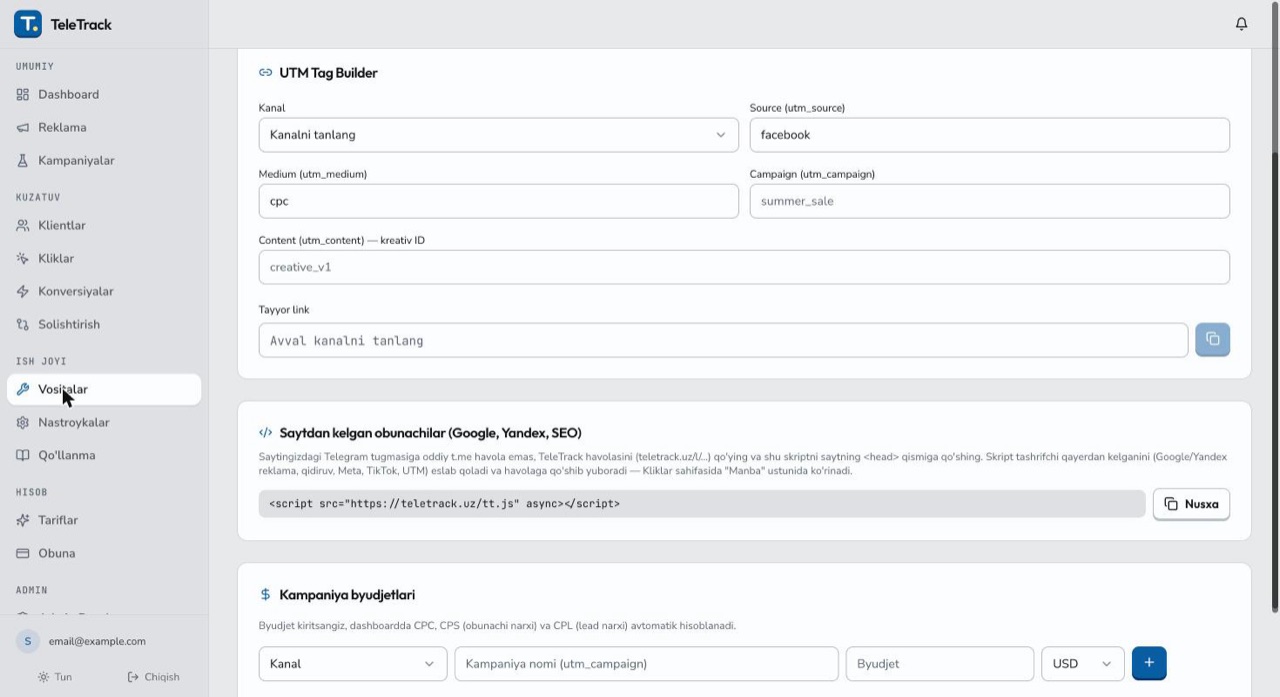
Ishlayotganini tekshiring
?gclid=TEST qo'shib oching (masalan sizningsayt.uz/?gclid=TEST), Telegram tugmasini bosing. Bir daqiqada Kliklarda shu klik Google Ads manbasi bilan chiqadi. Hozircha obuna signali faqat Meta'ga yuboriladi; Google Ads va Yandex'ga qaytarish tayyorlanmoqda.7. Ko'p uchraydigan muammolar
"Botni tekshirish" xato beryapti
- "admin emas" — bot kanalga oddiy a'zo bo'lib qo'shilgan. Kanal → Administrators → Add Admin →
@TeleTrack_robot. - "Invite Users via Link huquqi yo'q" — bot admin, lekin bitta ruxsat o'chiq. Bot adminligini tahrirlab, Invite users via link ni yoqing.
- "Bot kanalga kira olmaydi" — Kanal ID xato yoki bot kanalga umuman qo'shilmagan.
@usernameyoki-100bilan boshlanadigan to'liq ID yozing va botni admin qiling.
Kliklar bor, lekin obunachilar kam ko'rinyapti
Konversiyalarda "Meta" ustuni — (yuborilmagan)
Kliklarda manba "To'g'ridan-to'g'ri" chiqyapti
Hal bo'lmadi
Ko'p so'raladigan savollar
Meta Pixel ID qayerda?
Events Manager → Datasets → pixelingiz → Settings tabi. Pixel ID — faqat raqamlardan iborat.
Access Token qanday olinadi?
Pixel Settings sahifasida Conversions API → Set up direct integration → Generate access token. Yoki TeleTrack'da Facebook'ni bir bosishda ulang — token kerak bo'lmaydi.
Botni kanalga qanday admin qilaman?
Kanal → Manage Channel → Administrators → Add Admin → @TeleTrack_robot, «Invite users via link» ruxsati yoqilgan bo'lsin.
Kanal Public bo'lsa ishlaydimi?
Ishlaydi, lekin Telegram public kanalda qaysi link orqali kelinganini ko'rsatmaydi, shuning uchun aniqlik pasayadi. Aniq atributsiya uchun kanalni Private qiling.